
Manual do Usuário
Para quem cadastra, vende e acompanha o dia a dia: Vendedor, Gerente, Estoquista e Consulta.
Cadastrar clientes e produtos, controlar o estoque, consultar e cancelar vendas.
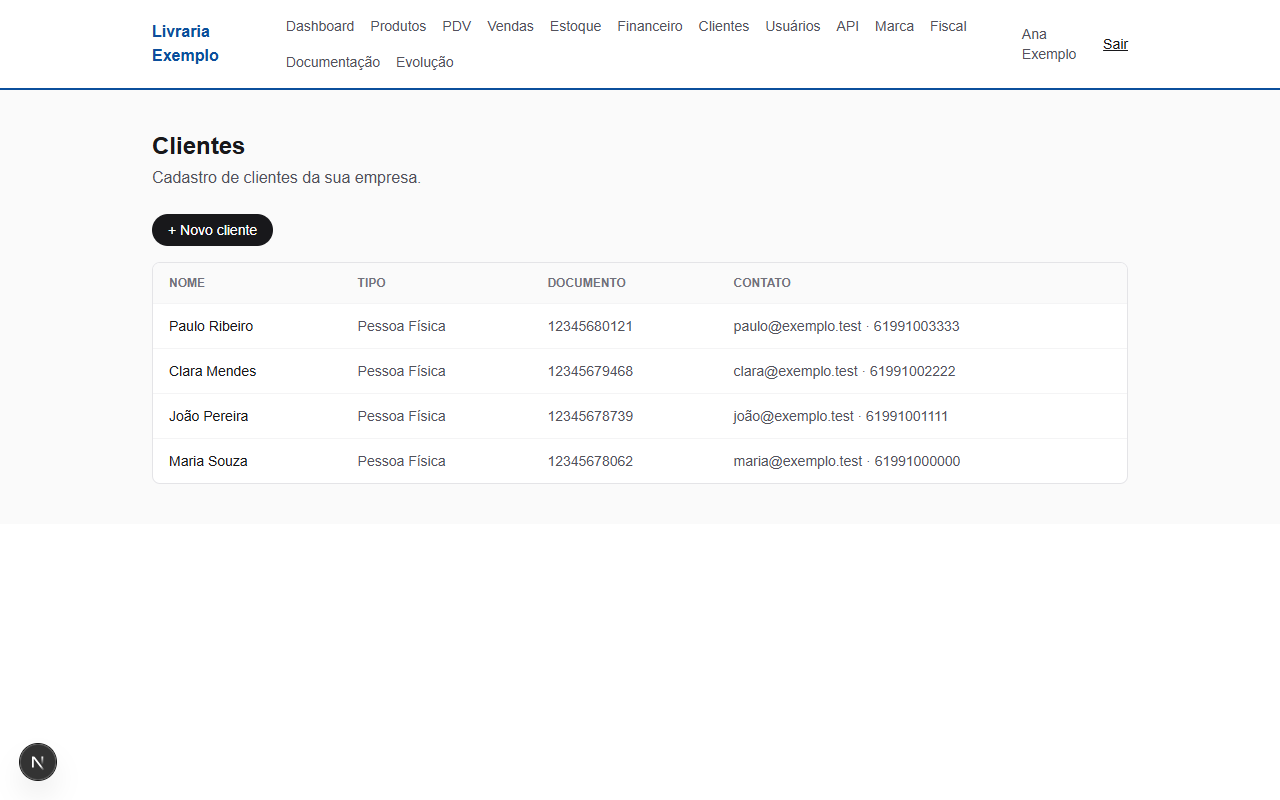
1. Cadastrar clientes
Mantenha seus clientes organizados para vender mais rápido e acompanhar quem compra.
- No menu, abra Clientes e clique em Novo cliente.
- Escolha se é pessoa física ou jurídica e preencha o nome.
- Informe o CPF ou CNPJ. O sistema confere se o número é válido e não deixa cadastrar o mesmo documento duas vezes.
- Informe e-mail, telefone ou WhatsApp, se tiver.
- Clique em Salvar cliente.
2. Cadastrar produtos
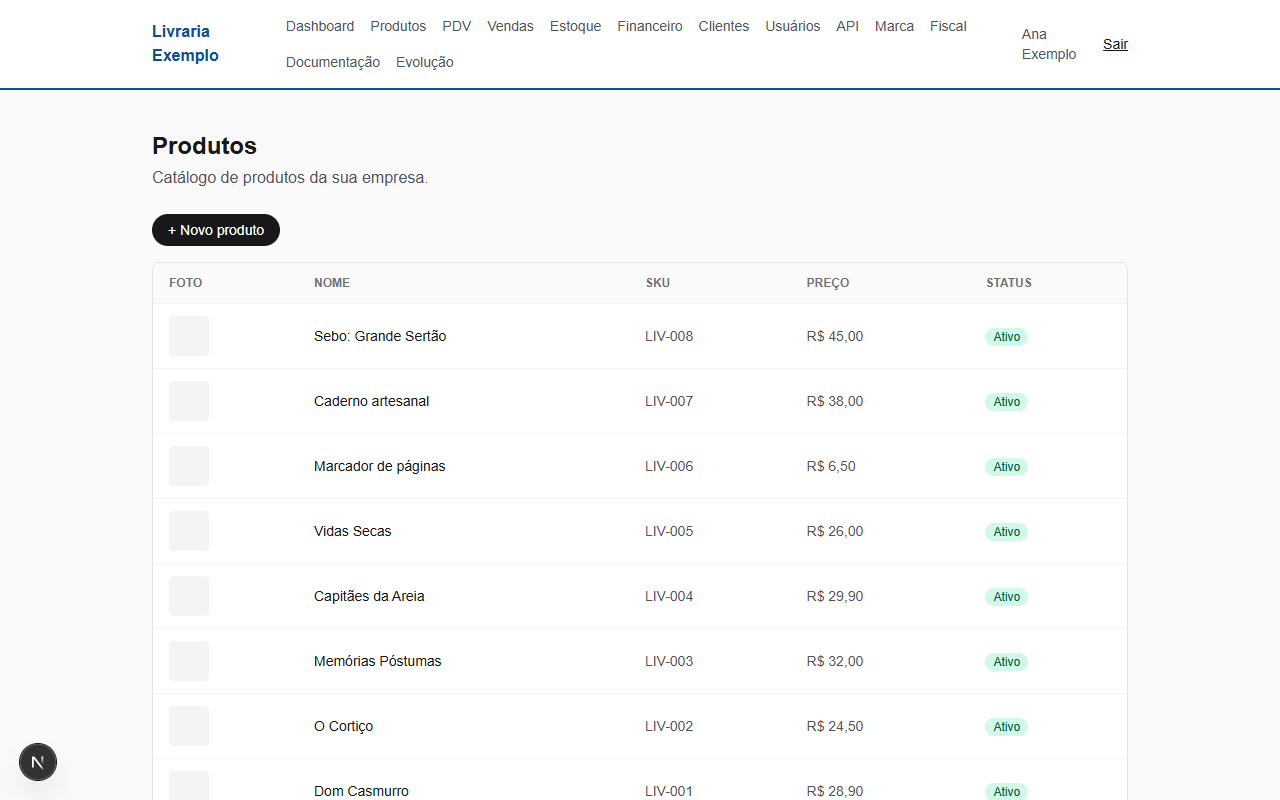
O cadastro do produto alimenta o PDV, o estoque e os relatórios.
- No menu, abra Produtos e clique em + Novo produto.
- Preencha o nome, o SKU (seu código interno), o código de barras, o custo e o preço de venda.
- Escolha a categoria e a marca. Use o botão + ao lado para criar uma nova na hora.
- Clique em Salvar e adicionar imagens e envie as fotos do produto (JPG, PNG ou WebP de até 5 MB).
Dica: Com um estoque mínimo definido no produto, ele aparece no Dashboard como estoque baixo quando o saldo ficar abaixo dele.
3. Dados fiscais do produto
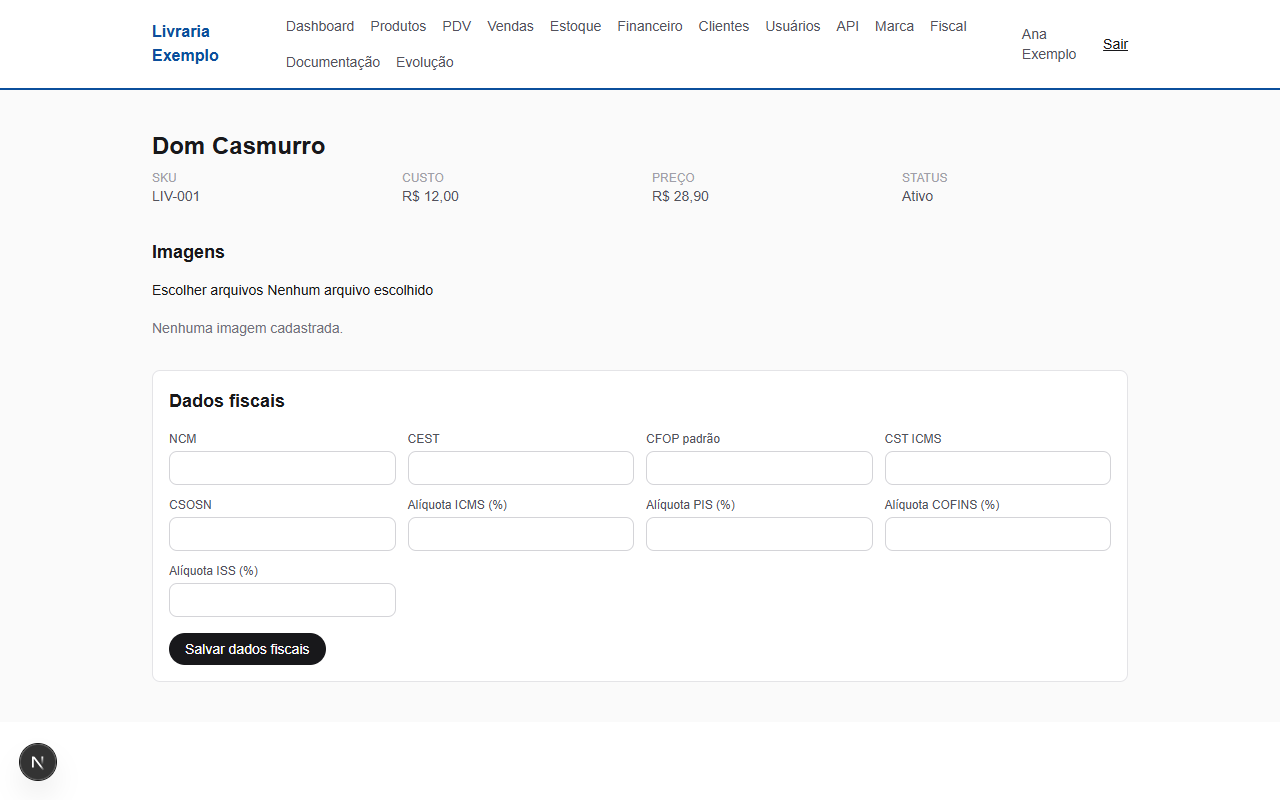
Opcional agora, mas necessário quando a emissão de nota estiver ativa.
- Abra o produto na lista.
- Em Dados fiscais, preencha NCM (8 dígitos), CEST (7 dígitos), CFOP padrão (4 dígitos), CST ou CSOSN e as alíquotas.
- Clique em Salvar dados fiscais. O sistema recusa números com formato errado.
4. Controlar o estoque
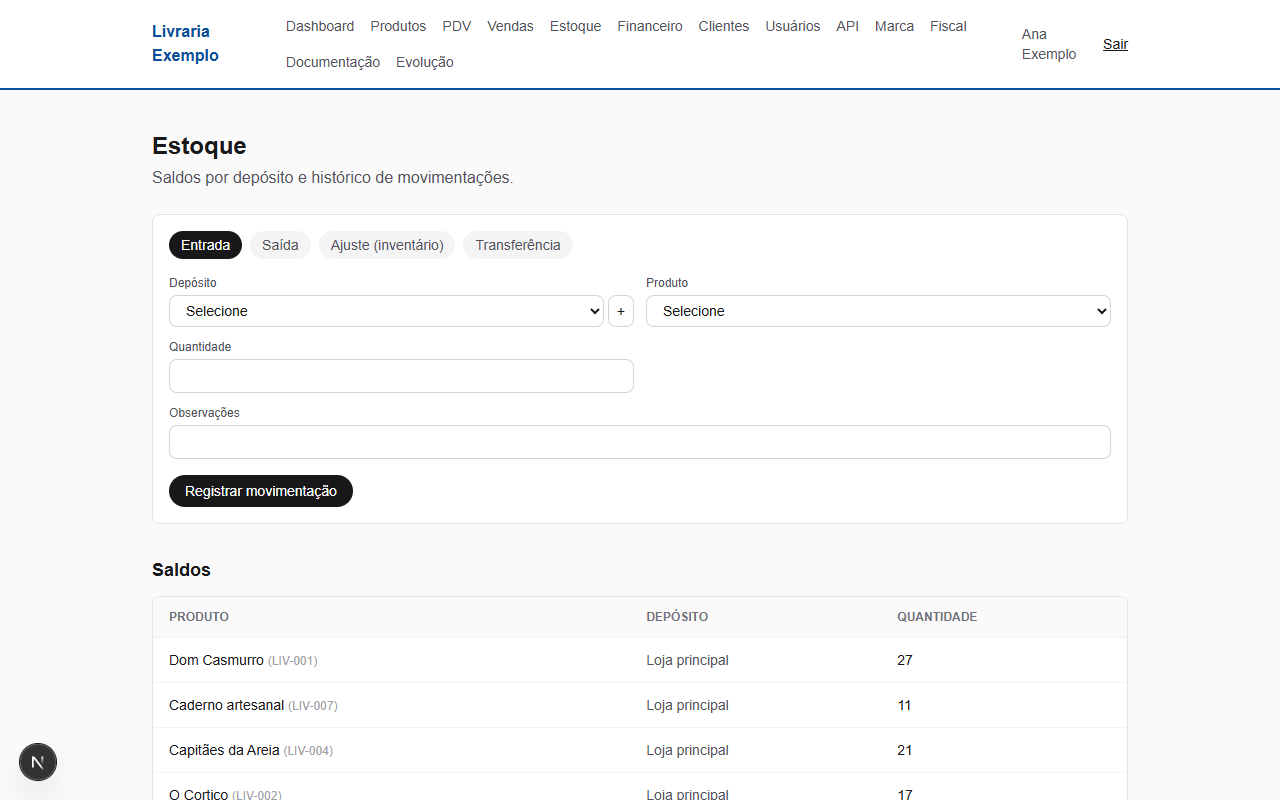
Todo movimento fica registrado, então dá para saber o que entrou, saiu e quando.
- No menu, abra Estoque.
- Escolha o tipo de movimento: Entrada, Saída, Ajuste (inventário) ou Transferência entre depósitos.
- Selecione o depósito e o produto, informe a quantidade e, se quiser, uma observação.
- Clique em Registrar movimentação.
- Confira os saldos por depósito logo abaixo.
Dica: Cada venda dá baixa no estoque sozinha, e cancelar a venda devolve os itens.
5. Consultar e cancelar vendas
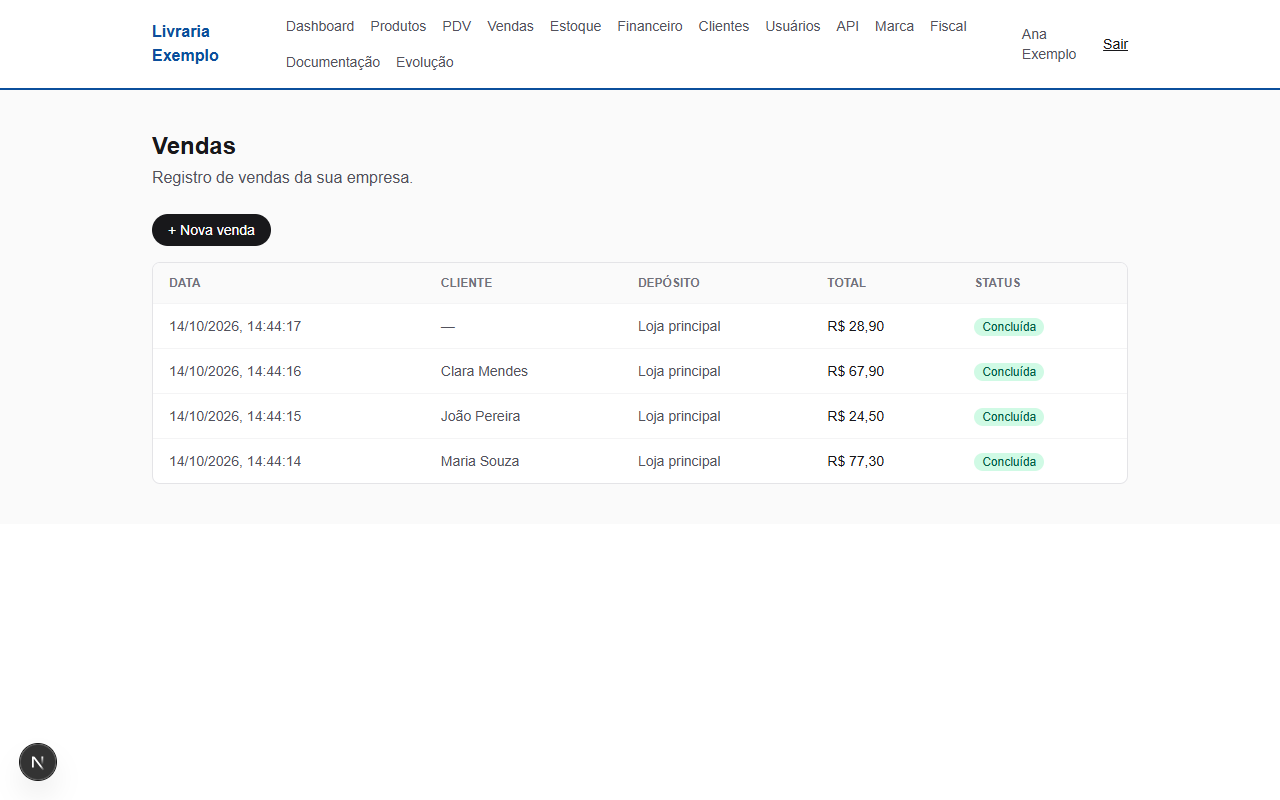
Veja todas as vendas e o detalhe de cada uma.
- No menu, abra Vendas para ver a lista.
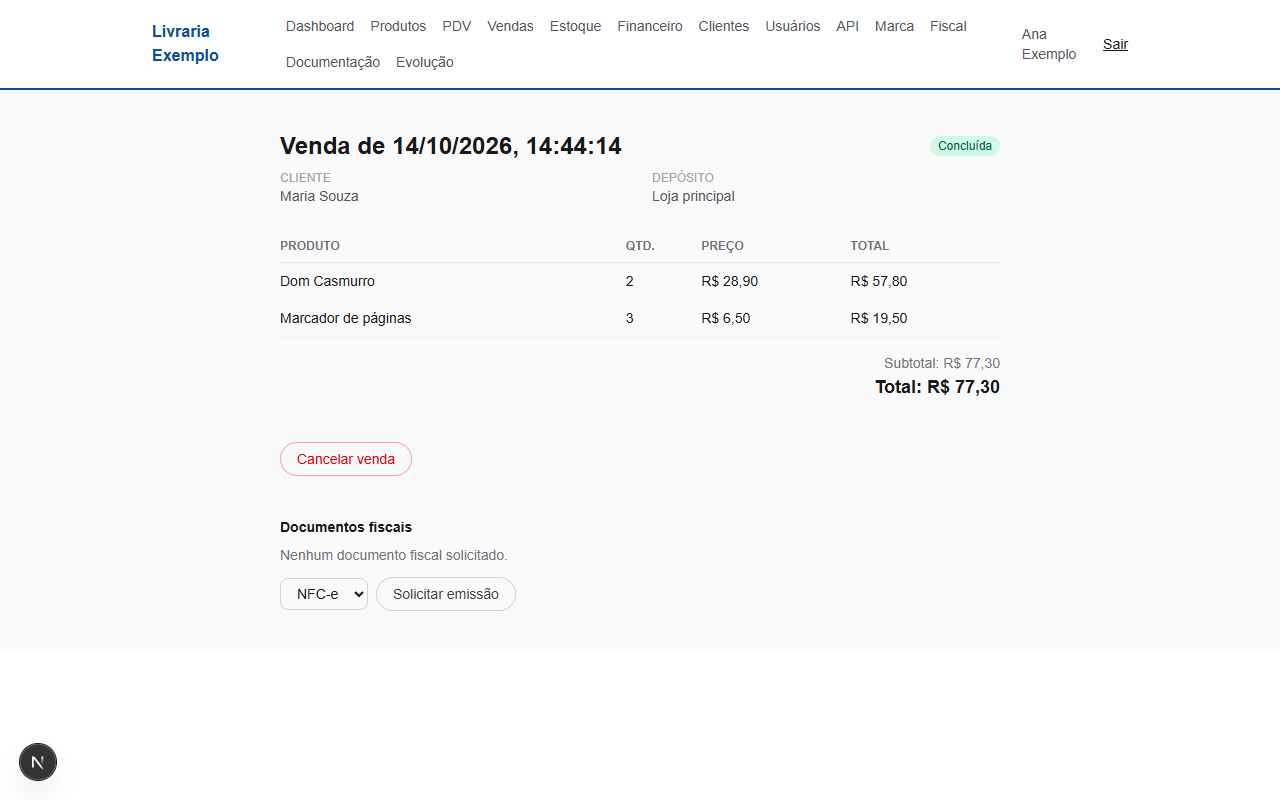
- Clique em uma venda para ver cliente, depósito, itens e total.
- Para cancelar, clique em Cancelar venda e confirme. O estoque é devolvido.
Dica: Só quem tem permissão de cancelamento vê o botão Cancelar venda.
6. Pedir um documento fiscal
Na venda concluída, em Documentos fiscais.
- Escolha o tipo: NF-e, NFC-e ou NFS-e.
- Clique em Solicitar emissão.
- Enquanto o provedor fiscal não estiver contratado, o sistema registra o pedido e mostra o aviso de provedor não configurado.
Ficou com dúvida? Fale com a TPH pelo WhatsApp (61) 99575-6131.