
Manual do Administrador
Para quem cuida da empresa dentro do sistema: Proprietário e Administrador.
Entrar, entender o painel, convidar pessoas, personalizar a marca e preparar a parte fiscal e as integrações.
1. Entrar no sistema
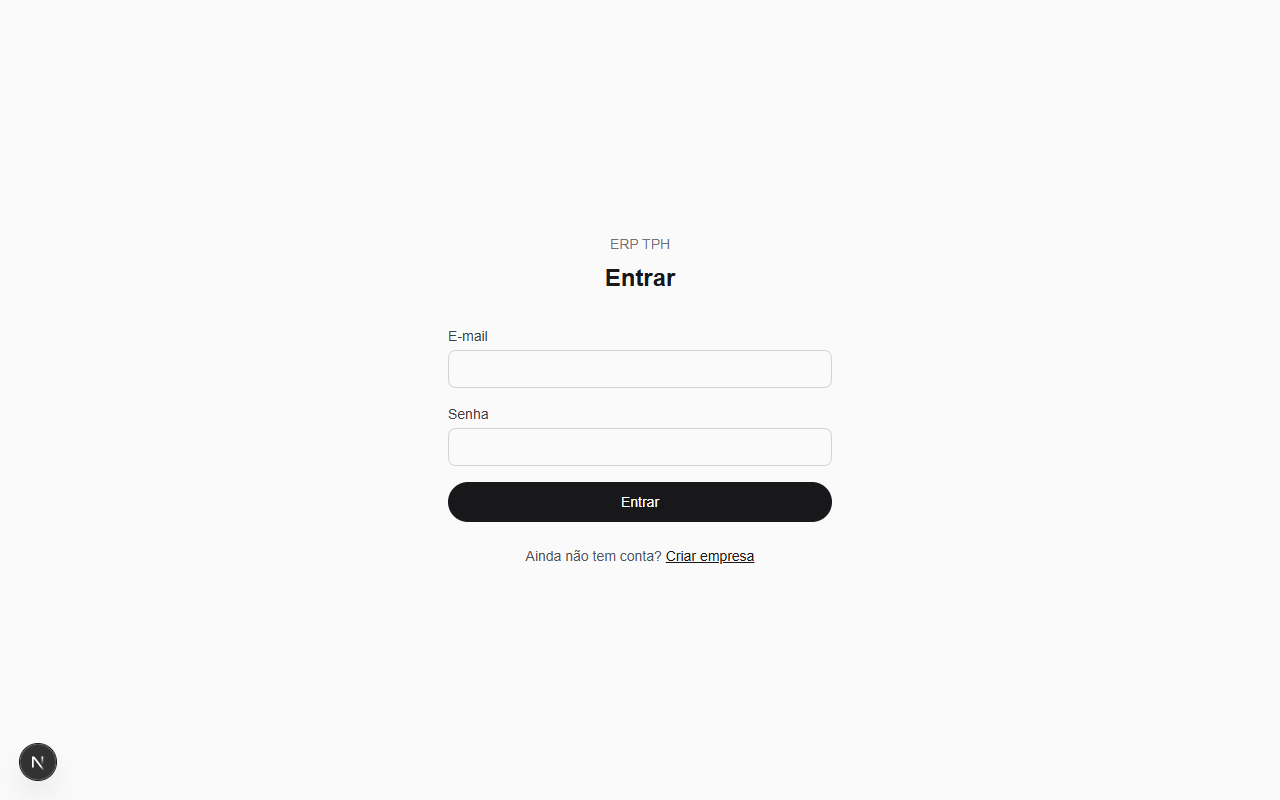
Você acessa com o e-mail e a senha que recebeu. Cada empresa enxerga só os próprios dados.
- Abra o endereço do sistema e clique em Entrar.
- Digite seu e-mail e sua senha.
- Se esqueceu a senha, fale com o Administrador da sua empresa.
2. Entender o painel (Dashboard)
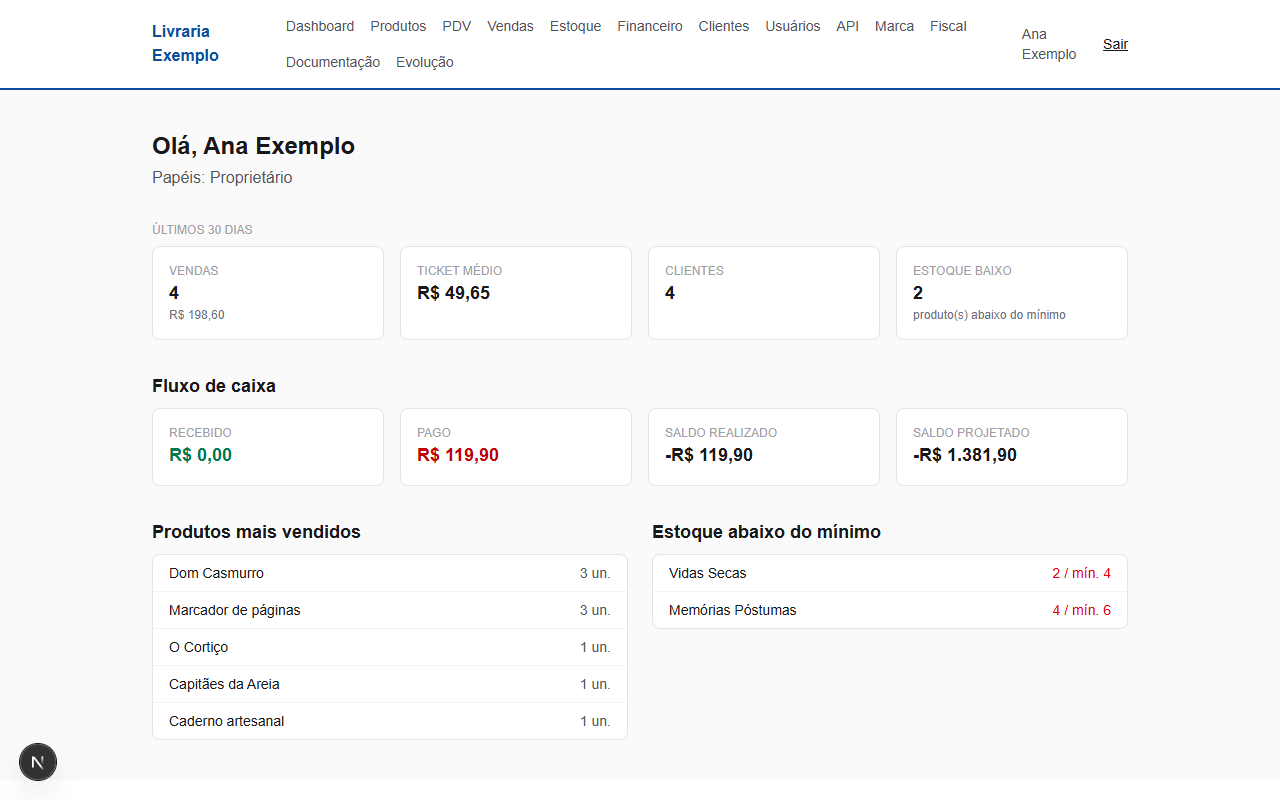
O Dashboard mostra, em uma tela, como o negócio andou nos últimos 30 dias.
- Vendas: quantas foram e quanto somaram, com o ticket médio (valor médio por venda).
- Clientes: quantos estão cadastrados.
- Estoque baixo: produtos que ficaram abaixo do mínimo que você definiu.
- Fluxo de caixa: o que foi recebido, o que foi pago e o saldo, realizado e projetado.
- Produtos mais vendidos e produtos abaixo do estoque mínimo, em listas.
Dica: O painel aparece para quem tem permissão de relatórios: Proprietário, Administrador e Gerente.
3. Convidar pessoas e definir o que cada uma pode fazer
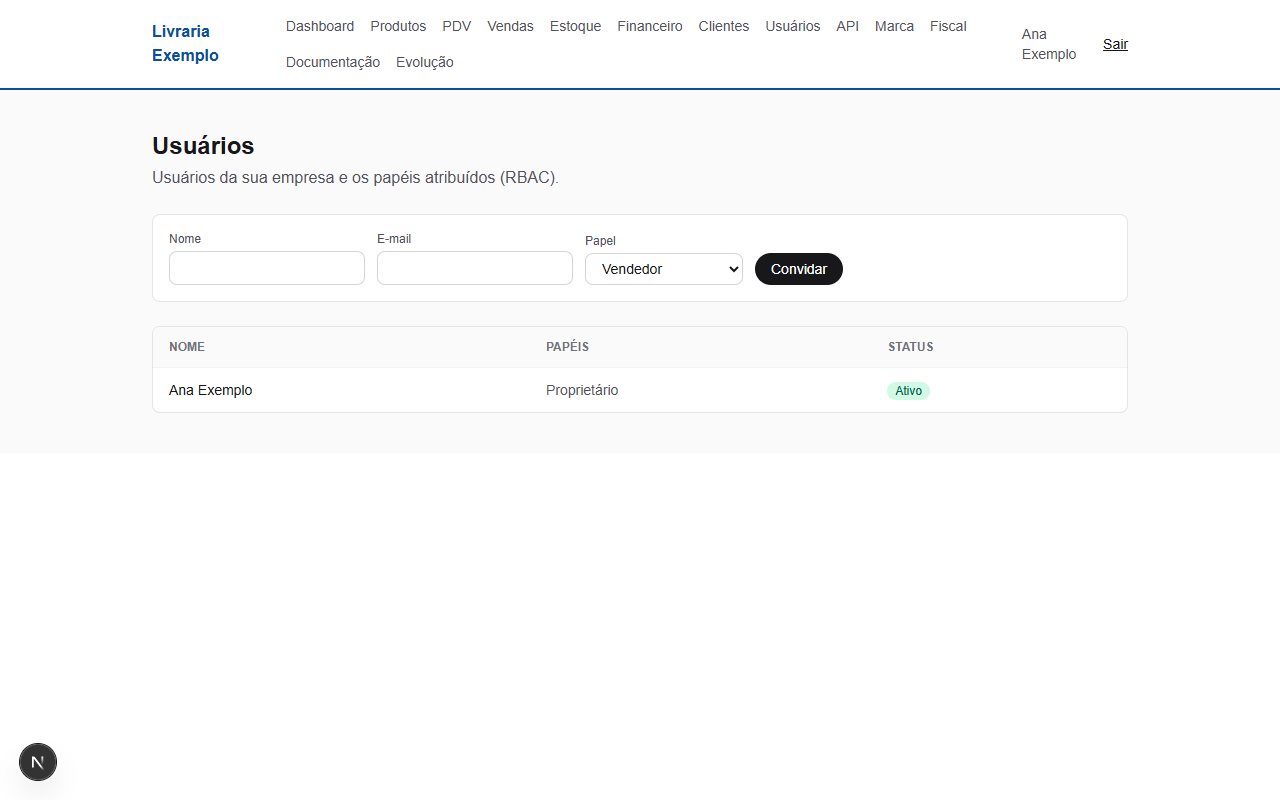
Cada pessoa tem um papel, e o papel define o que ela vê e faz.
- No menu, abra Usuários.
- Preencha o nome, o e-mail e escolha o papel.
- Clique em Convidar. O sistema gera um link para a pessoa criar a senha.
- Envie esse link para ela, por WhatsApp ou e-mail. Por enquanto o sistema não envia o convite sozinho.
Dica: Papéis disponíveis: Proprietário, Administrador, Gerente, Vendedor, Operador de PDV, Financeiro, Estoquista e Consulta. Dê a cada pessoa só o papel de que ela precisa.
4. Personalizar a marca da sua empresa
Deixe o sistema com a cara do seu negócio.
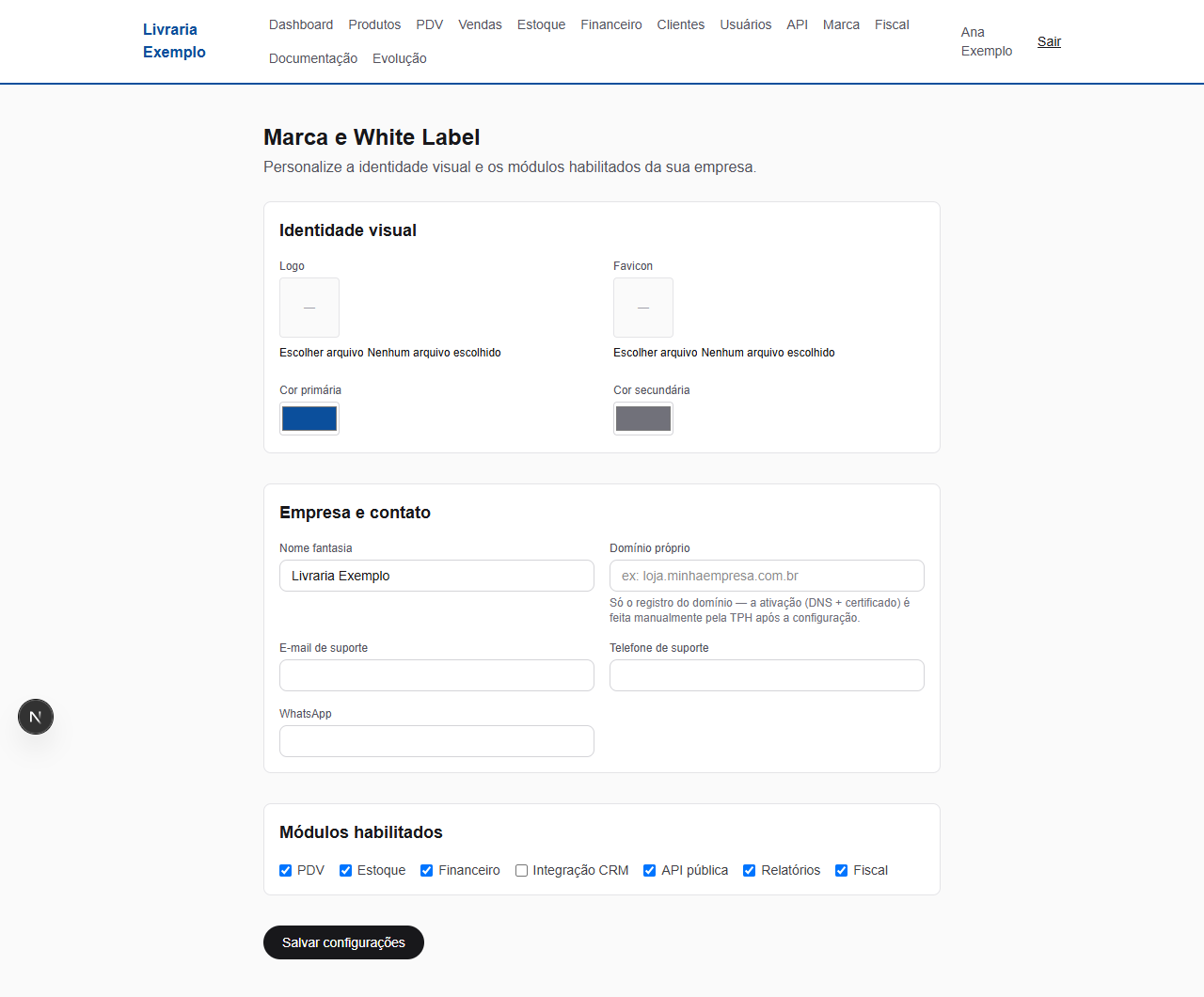
- No menu, abra Marca.
- Envie o logo e o favicon (o ícone da aba do navegador). Aceita JPG, PNG ou WebP de até 5 MB.
- Escolha a cor primária e a cor secundária.
- Preencha o nome fantasia, o e-mail e o telefone de suporte e o WhatsApp.
- Em Módulos habilitados, ligue só o que a sua empresa usa: PDV, Estoque, Financeiro, Relatórios, API, Fiscal.
- Clique em Salvar configurações. O menu se ajusta aos módulos escolhidos.
Dica: Domínio próprio: você registra o endereço desejado aqui, e a TPH faz a ativação (DNS e certificado) manualmente.
5. Preparar a parte fiscal
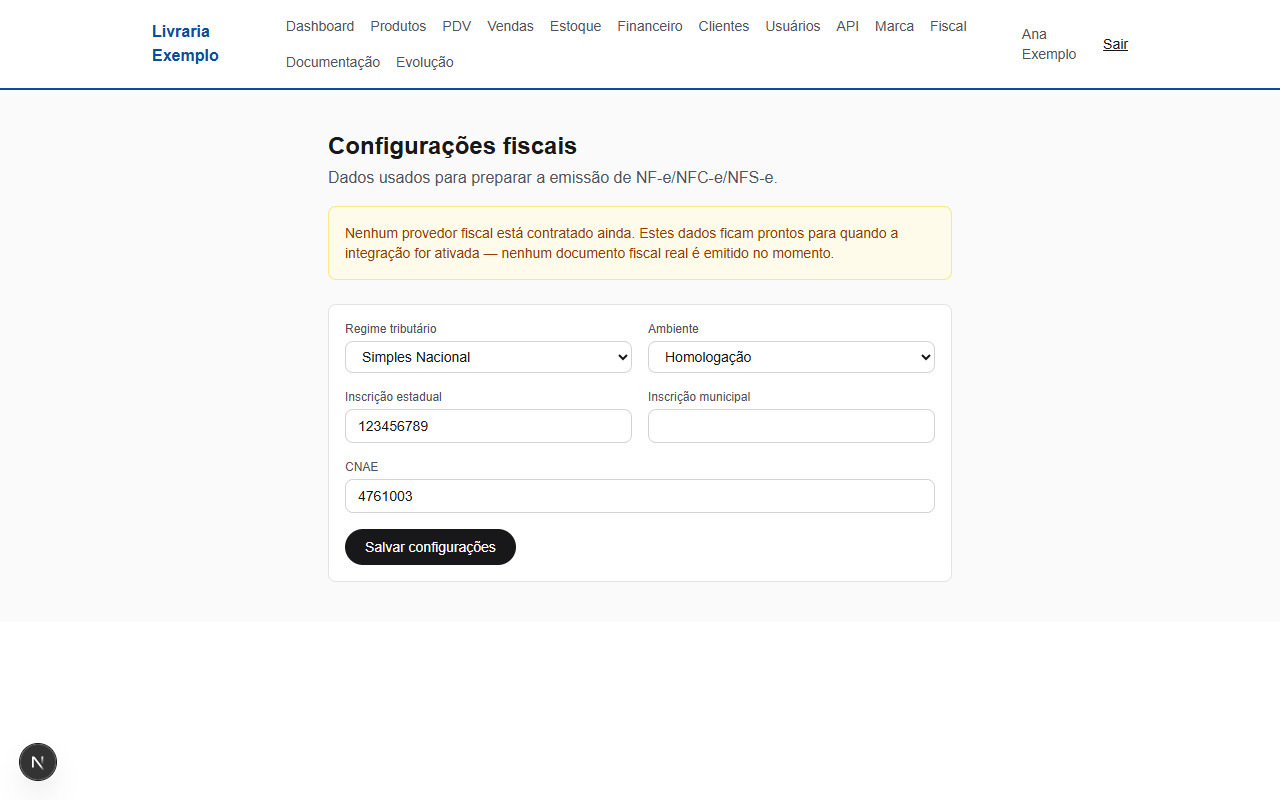
Aqui você guarda os dados que a nota fiscal vai usar.
- Ligue o módulo Fiscal em Marca, se ele ainda não estiver ligado.
- No menu, abra Fiscal.
- Escolha o regime tributário e preencha inscrição estadual, inscrição municipal e CNAE.
- Deixe o ambiente em Homologação até a emissão real estar ativa.
- Clique em Salvar configurações.
Dica: Importante: a emissão de NF-e, NFC-e e NFS-e ainda não está ativa, porque falta contratar o provedor fiscal. Hoje o sistema só registra o pedido e avisa que o provedor não está configurado.
6. Chaves de API (integrações)
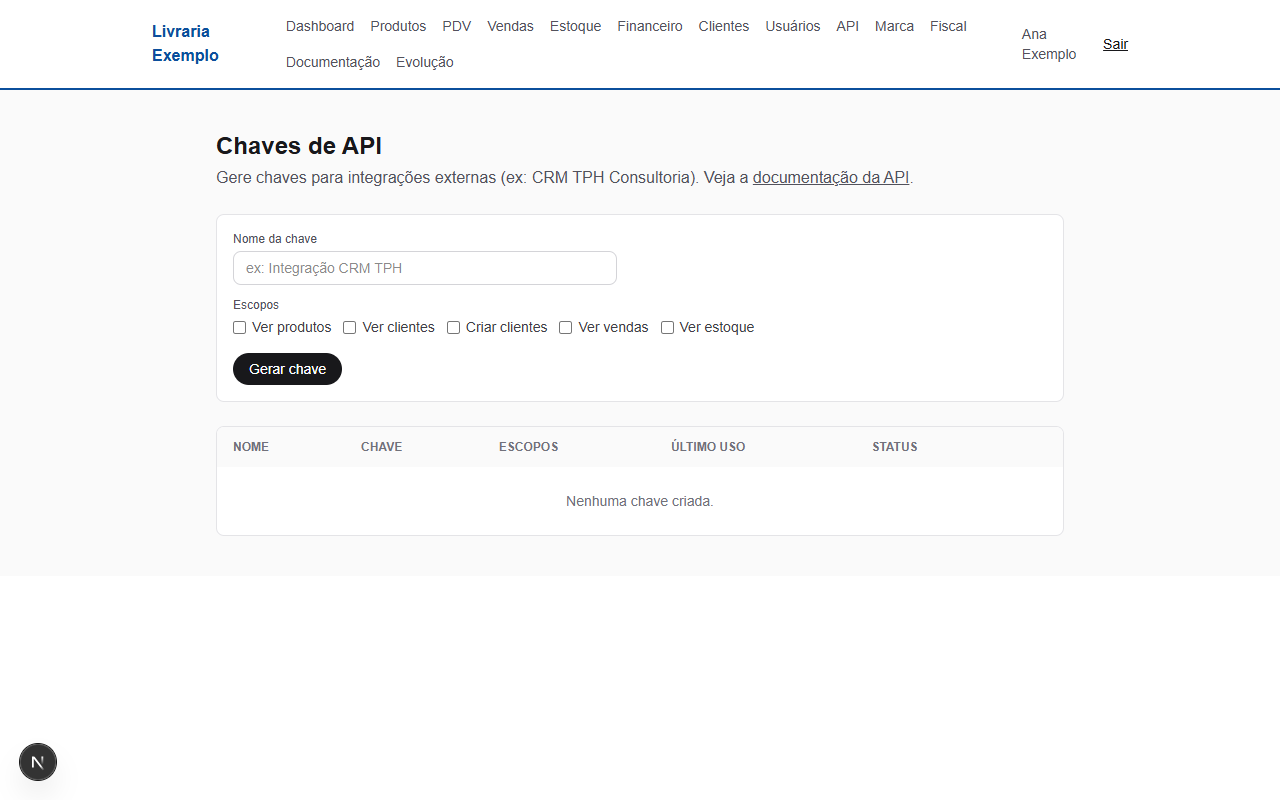
Use quando outro sistema, como o CRM da TPH, precisar conversar com o seu.
- Ligue o módulo API em Marca e abra API no menu.
- Dê um nome à chave e marque só os escopos necessários (ver produtos, ver clientes, criar clientes, ver vendas, ver estoque).
- Clique em Gerar chave e copie o valor na hora: ele aparece uma única vez.
- Para encerrar uma integração, revogue a chave na mesma tela.
Dica: Trate a chave como uma senha: não envie por e-mail comum nem salve em planilhas.
Ficou com dúvida? Fale com a TPH pelo WhatsApp (61) 99575-6131.